Configuración General
Haz clic en General para desplegar el panel. En esta sección puedes configurar:
Alertas en los equipos
-
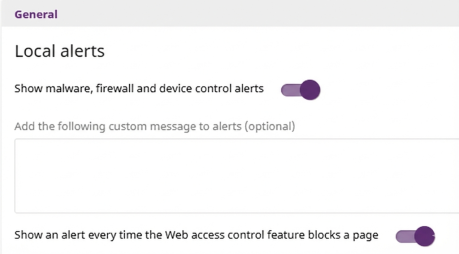
Haz clic en el botón de alternancia Mostrar alertas de malware, firewall y control de dispositivos. Advanced EPDR le mostrará al usuario una ventana desplegable con el motivo de la alerta.
-
En la caja de texto Añadir el siguiente mensaje personalizado en las alertas (opcional), escribe el mensaje personalizado que Advanced EPDR mostrará al usuario.
-
Haz clic en el botón de alternancia para Mostrar alertas cada vez que el control de acceso a páginas web bloquee una página. Disponible para equipos con sistema operativo Windows o macOS.
Actualizaciones
Para actualizar el agente, la protección y el fichero de firmas del software de seguridad instalado en el equipo del usuario, consulta Actualización del producto .
Desinstalar otros productos de seguridad
Consulta Visión general del despliegue de la protección.
Para obtener el listado de los productos de terceros que Advanced EPDR desinstala automáticamente, consulta Desinstaladores soportados.
Archivos y rutas excluidas del análisis
Esta configuración desactiva la protección para ficheros y carpetas. Te recomendamos limitar su uso únicamente cuando el usuario tenga problemas de rendimiento.
Cuando tu partner envía configuraciones a la consola Advanced EPDR, solo podrás añadir exclusiones si la configuración muestra la etiqueta Exclusiones Editables, pero no podrás borrar o modificar las listas de exclusiones definidas por tu partner. Si el estado de la configuración cambia a no editable, las exclusiones que has añadido se ocultarán y dejarán de aplicarse. Si tu partner vuelve a establecer la configuración como editable, las exclusiones que has añadido se restaurarán y volverán a aplicarse.
Los elementos excluidos no envían telemetría a la nube de Cytomic. Para evitar que el servicio Zero-Trust Application Service bloquee un software de confianza pero continúe enviando la telemetría, te recomendamos utilizar el módulo de software Autorizado en lugar de las exclusiones. Para más información, consulta Configuración de software autorizado.
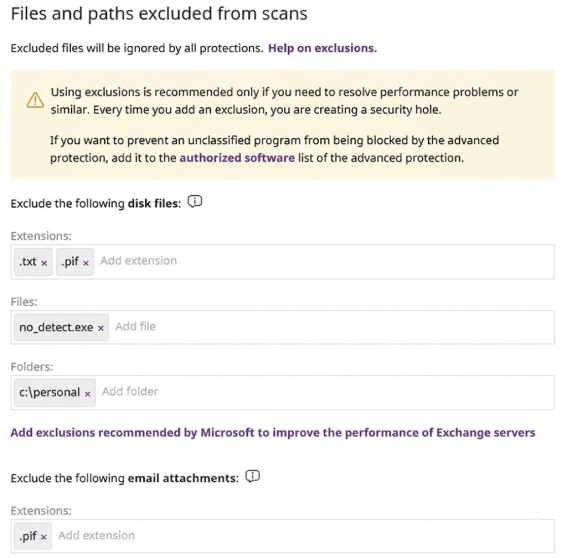
Para no analizar elementos en busca de malware:
-
En la caja de texto Extensiones, escribe la extensión y pulsa Enter.
-
En la caja de texto Archivos, escribe la extensión y pulsa Enter. Para utilizar comodines, consulta Uso de comodines al excluir ficheros.
-
En la caja de texto Carpetas, escribe la carpeta y pulsa Enter. Para utilizar comodines, consulta Uso de comodines al excluir carpetas.
-
En la caja de texto Extensiones, escribe la extensión de los adjuntos de los mensajes de correo y pulsa Enter.
Uso de comodines al excluir ficheros
Te recomendamos minimizar el uso de comodines y coincidencias con subcadenas para delimitar al máximo los ficheros que se excluyen del análisis.
En sistemas operativos Windows:
-
Acepta caracteres comodín ‘*’ y ‘?’ cuando no incluyes la ruta y especificas solo el nombre del fichero.
-
No acepta comodines cuando incluyes la ruta completa de un fichero.
-
Si no especificas la ruta del fichero, éste se excluirá en todas las carpetas donde se encuentre. Si especificas la ruta, solo se excluirá del análisis el fichero de la carpeta indicada.
En sistemas operativos Linux / macOS:
-
No acepta el uso de los caracteres comodín ‘*’ y ‘?’.
-
Si no especificas la ruta a un fichero, éste se excluirá en todas las carpetas donde se encuentre. Si especificas la ruta, el análisis el fichero solo se excluirá de la carpeta indicada.
-
Acepta especificar parcialmente el fichero.
Eemplos para excluir ficheros en Windows
Para excluir el fichero C:\Users\mike\desktop\data.txt:
-
C:\Users\mike\desktop\data.txt(forma recomendada). -
data.txt(no recomendada, excluye todos los archivos data.txt sin importar su ruta). -
C:\Users\mike\desktop\data.*(erróneo, no permite excluir ficheros con comodines cuando se especifica la ruta).
Eemplos para excluir ficheros en Linux / macOS
Para excluir el fichero /home/mike/data.txt:
-
/home/mike/data.txt(forma recomendada). -
/home/mike/*.txt( erróneo, no permite utilizar comodines). -
mik(no recomendada, excluye todos los ficheros que contienen en su nombre o ruta la subcadenamik).
Uso de comodines al excluir carpetas
En sistemas operativos Windows:
-
Acepta utilizar variables en los casos siguientes:
-
Para excluir carpetas analizadas por el módulo de antivirus, acepta variables de sistema.
-
Para excluir carpetas monitorizadas por el módulo de Zero-Trust Application Service, acepta variables de sistema y variables de usuario.
-
No acepta variables creadas por el propio usuario.
-
No acepta utilizar comodines.
En sistemas operativos Linux / macOS:
-
No acepta variables de sistema ni de usuario.
-
Acepta especificar parcialmente la ruta.
Ejemplos para excluir carpetas en Windows
Para excluir la carpeta C:\Users\mike\desktop\:
-
C:\Users\mike\desktop\(esta es la forma recomendada). -
C:\Users\%USERNAME%\desktop\(excluye la carpetas desktop de todos los usuarios del equipo). -
C:\Users\*\desktop\(erróneo, no permite excluir ficheros con comodines en rutas).
Ejemplos para excluir carpetas en Linux / macOS
Para excluir la carpeta /home/mike/:
-
/home/mike/(forma recomendada). -
/home/$USER/(erróneo, no permite utilizar variables de entorno).
Privacidad
Al desactivar el envío de información impactará en el contenido de los informes y en las herramientas de análisis forense.
Para no enviar información privada, haz clic en los botones de alternancia:
-
Recoger y mostrar en la consola el nombre y ruta completa de los archivos de datos a los que han accedido los programas maliciosos.
-
Recoger y mostrar en la consola el usuario que tiene la sesión iniciada en el momento en el que se detectan las amenazas en los equipos.
Uso de red
Advanced EPDR comprime y envía a la nube de Cytomic los ficheros ejecutables desconocidos para analizarlos. El tamaño máximo del fichero comprimido que envía es de 50 MBytes.
Advanced EPDR esta configurado para no impactar negativamente en el rendimiento de la red del cliente:
-
Cada equipo con Advanced EPDR envía un máximo de 50 MBytes por hora.
-
Cada fichero desconocido se envía una sola vez para todos los clientes.
-
Advanced EPDR implementa mecanismos que gestionan el ancho de banda para no usar de forma intensiva los recursos de red.
Para configurar el número máximo de megabytes que un agente puede enviar en una hora, escribe el valor en la caja de texto y haz clic en Ok.
Para eliminar el límite escribe el valor a 0.