Listado de investigaciones
Para que una investigación se muestre en el listado, la cuenta de usuario con la que accedes a Cytomic Orion debe tener visibilidad sobre todos los clientes que asociados a la investigación, de lo contrario, no se mostrará en el listado. Consulta Configuración de la visibilidad de clientes.
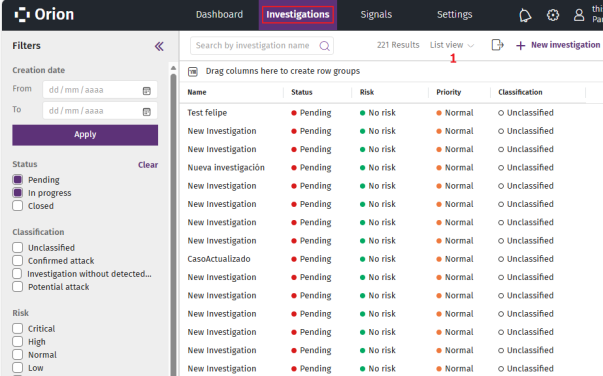
Para ver el listado de investigaciones:
-
En el menú superior, selecciona Investigaciones. Se abrirá un listado con las investigaciones pendientes y en progreso.
-
Para localizar investigaciones, consulta Configurar y filtrar el listado de investigaciones.
-
Para cambiar la vista del listado al modo tarjetas, consulta Vista de tarjetas.
-
Para conocer el significado de cada campo del listado, consulta Campos del listado de investigaciones.
-
Para exportar el listado de investigaciones:
-
Si está activada la vista de tarjetas, haz clic en Vista de tarjetas (1) y selecciona Vista de lista.
-
Haz clic en el icono
. Se descargará un fichero .CSV en tu equipo con las columnas visibles del listado.
-
Configurar y filtrar el listado de investigaciones
El listado de investigaciones almacena en tu sesión de usuario los criterios de filtrado que has seleccionado previamente para aplicarlos cada vez que accedes a esta ventana.
Si asignas más de un criterio de filtrado, el listado aplicará la operación lógica OR a todos los criterios.
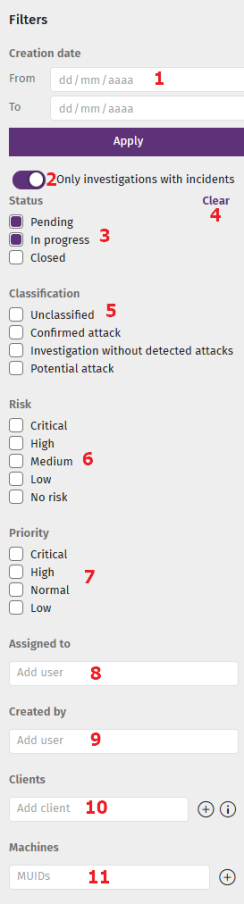
Para filtrar el listado de investigaciones:
-
Si el panel izquierdo no está desplegado, haz clic en el icono
situado a la izquierda de la ventana. Se desplegará el panel izquierdo.
-
Para mostrar las investigaciones creadas en un intervalo de tiempo:
-
En la sección Fecha de creación (1), escribe la fecha de inicio y final del intervalo en la caja de texto Desde y Hasta, o haz clic en los iconos
 para seleccionar las fechas en el calendario desplegable.
 -
Haz clic en Aplicar. El listado se actualizará para mostrar las investigaciones creadas en el intervalo que has definido.
-
-
Para mostrar únicamente las investigaciones con incidentes asignados, haz clic en el control de alternancia Solo investigaciones con incidentes (2).
-
Para mostrar las investigaciones según su fase de resolución:
-
En la sección Estado (3), selecciona la casilla junto a la fase de resolución (Pendiente, En curso o Cerrado) de las investigaciones que quieres mostrar.
-
Para eliminar el filtro, haz clic en el enlace Limpiar (4).
-
-
Para mostrar las investigaciones dependiendo el grado de certeza del ataque:
-
En la sección Clasificación (5), selecciona la casilla junto a la clasificación de la investigación (Sin clasificar, Ataque confirmado, Investigación sin ataques detectados, Ataque potencial) de las investigaciones que quieres mostrar.
-
Para eliminar el filtro, haz clic en Limpiar (4).
-
-
Para mostrar las investigaciones según el riesgo potencial que supone para los activos del cliente:
-
En la sección Riesgo (6), selecciona casilla junto al riesgo asignado a las investigaciones que quieres mostrar (Critico, Alto, Medio, Bajo, Sin riesgo).
-
Para eliminar el filtro, haz clic en Limpiar (4).
-
-
Para mostrar las investigaciones según su importancia al ser analizadas:
-
En la sección Prioridad (7), selecciona casilla junto a la prioridad de las investigaciones que quieres mostrar (Crítico, Alto, Normal, Baja).
-
Para eliminar el filtro, haz clic en Limpiar (4).
-
-
Para mostrar las investigaciones asignadas a un usuario:
-
En la sección Asignada a (8), haz clic en la caja de texto Añadir usuario. Se mostrará una lista de usuarios de la consola.
-
Selecciona un usuario. El usuario se añadirá a la parte superior de la caja de texto, y el listado mostrará las investigaciones asignadas al usuario.
-
Para eliminar un usuario de la lista, haz clic en el icono
. El listado se actualizará.
-
Para eliminar el filtro, haz clic en Limpiar (4).
-
-
Para mostrar las investigaciones creadas por un usuario:
-
En la sección Creado por (9), haz clic en la caja de texto Añadir usuario. Se mostrará una lista de usuarios de la consola.
-
Selecciona un usuario. El usuario se añadirá a la parte superior de la caja de texto y el listado mostrará las investigaciones creadas por el usuario.
-
Para eliminar un usuario de la lista, haz clic en el icono
-
Para eliminar el filtro, haz clic en Limpiar (4).
-
-
Para mostrar las investigaciones relacionadas con un cliente:
-
En la sección Clientes (10), haz clic en la caja de texto Añadir cliente. Se mostrará la lista de clientes gestionados por el SOC.
-
Selecciona un cliente. El cliente se añadirá a la parte superior de la caja de texto y el listado se actualizará.
-
Para añadir varios clientes a la vez, copia y pega los clientes separados por coma desde un fichero de texto.
-
Para eliminar un cliente de la lista, haz clic en el icono
-
Para eliminar el filtro, haz clic en Limpiar (4).
-
-
Para mostrar las investigaciones relacionadas con un equipo:
-
En la sección Equipos (11), haz clic en icono
. Se abrirá la ventana Añadir equipo.
-
En el desplegable, Selecciona el cliente.
-
En la caja de texto Buscar equipo, escribe el nombre del equipo. El listado de actualizará con las coincidencias parciales.
-
Para filtrar el listado escribe el criterio en la caja de texto Buscar. El listado de equipos se actualizará.
-
Para configurar la vista del listado, consulta Herramientas para configurar los listados.
-
Para seleccionar los equipos que quieres añadir, haz clic en la casilla de selección junto al equipo.
-
Haz clic en Añadir. Los equipos seleccionados se añadirán a la lista y la ventana se cerrará.
-
Para eliminar un equipo de la lista, haz clic en el icono
-
Para eliminar el filtro, haz clic en Limpiar (4).
-
Campos del listado de investigaciones
| Campo | Descripción |
|---|---|
|
Asignada a |
Cuenta de usuario asignada a la investigación. |
|
Clasificación |
Grado de certeza del ataque contenido en la investigación:
|
|
Clientes |
Identificador de los clientes asociados a la investigación. |
|
Creado por |
Cuenta del usuario que creó la investigación. SYSTEM si fue creada por Cytomic Orion de forma automática. |
|
Descripción |
Resumen de la investigación. |
|
Estado |
Fase de resolución de la investigación:
|
|
Fecha de creación |
Fecha en la que el analista creó la investigación. |
|
Incidentes |
Total de incidentes en la investigación |
|
Nombre |
Nombre de la investigación y etiquetas con su estado:
|
|
Prioridad |
Importancia de la investigación para priorizar su estudio:
|
|
Riesgo |
Riesgo potencial que supone para los activos del cliente la actividad maliciosa detectada:
|
|
Señales |
Número total de señales asignadas a la investigación (añadidas manualmente y pertenecientes a la investigación). |
Vista de tarjetas
La vista de tarjetas muestra de forma resumida las investigaciones creadas.
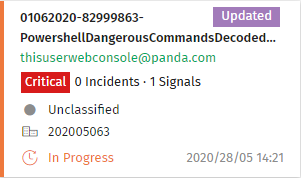
Para activar la vista de tarjetas:
-
Haz clic en el icono
. Se abrirá una lista desplegable.
-
Selecciona Vista de tarjetas. El listado cambiará al modo tarjetas.
-
Para ordenar las tarjetas:
-
Haz clic en el icono
situado en la esquina superior derecha. Se abrirá una lista de criterios de ordenación.
-
Elige un criterio de ordenación. El listado de tarjetas se actualizará.
-
-
Para conocer la información contenida en cada tarjeta, consulta Campos de una tarjeta.
Campos de una tarjeta
| Campo | Descripción |
|---|---|
|
Nombre |
Nombre de la investigación y etiquetas con su estado:
|
|
Prioridad |
Importancia de la investigación para priorizar su estudio:
|
|
Creado por |
Cuenta del usuario que creó la investigación. En verde si coincide con la cuenta de usuario que utilizas para acceder a la consola, en gris si es otra cuenta de usuario. SYSTEM si fue creada por Cytomic Orion de forma automática. |
|
Asignada a |
Cuenta de usuario asignada a la investigación. |
|
Incidentes |
Número de incidentes asignados a la investigación |
|
Señales |
Número total de señales asignadas a la investigación (añadidas manualmente y pertenecientes a la investigación). |
|
Clasificación |
Grado de certeza del ataque contenido en la investigación:
|
|
Clientes |
Identificador de los clientes asociados a la investigación. |
|
Estado |
Fase de resolución de la investigación:
|
|
Fecha de creación |
Fecha en la el analista creó la investigación. |
|
Descripción |
Resumen de la investigación. |
|
Riesgo |
Riesgo potencial que supone para los activos del cliente la actividad maliciosa detectada. El cálculo del riesgo de una investigación es el correspondiente a la señal con valoración de riesgo más alta:
|


