Asignar automáticamente señales a investigaciones
Crea reglas de asignación para agregar a una investigación las señales que cumplan los criterios de tu elección.
Las reglas de asignación están formadas por criterios que identifican a las señales que serán asignadas a las investigaciones. Utiliza un señal ya existente para establecer una configuración base de criterios.
Las reglas de asignación automática no afectan a señales creadas anteriormente.
Para crear, modificar o borrar una regla de asignación automática, la cuenta de usuario que utilizas para acceder a Cytomic Orion debe tener el permiso Gestionar reglas de asignación automática de señales asignado a su rol.
Para acceder al listado de reglas de asignación automática, la cuenta de usuario que utilizas para acceder a Cytomic Orion debe tener el permiso Visualizar reglas de asignación automática de señales asignado a su rol.
Para obtener más información sobre roles y permisos consulta Descripción de los permisos implementados.
Este tema trata:
Crear una regla de asignación automática
Para crear una regla de asignación automática a partir de una señal:
-
En el menú superior, selecciona Señales. Se abrirá el listado de señales.
-
Para modificar la vista del listado y localizar más rápido las señales de tu interés, consulta Herramientas para configurar los listados.
-
Selecciona la casilla junto a la señal que utilizarás como base para crear la regla de asignación. Comprueba que solo has seleccionado una señal. Se mostrará la barra de herramientas bajo el menú superior.
-
En la barra de herramientas, haz clic en el botón Añadir regla de asignación automática
 . Se abrirá la ventana Añadir regla de asignación automática con los criterios preestablecidos según el contenido de la señal que has seleccionado.
 -
Para asignar una investigación a la regla, consulta Seleccionar investigación.
-
Escribe el Nombre de la regla en la caja de texto.
-
Escribe la Descripciónde la regla en la caja de texto (opcional).
-
Para establecer los criterios de asignación, consulta Configurar criterios para reglas de asignación de señales.
-
Haz clic en Aceptar. La regla de asignación se creará y comenzará a asignar a la investigación configurada las señales de nueva creación que cumplan con los criterios incluidos en su definición.
Seleccionar investigación
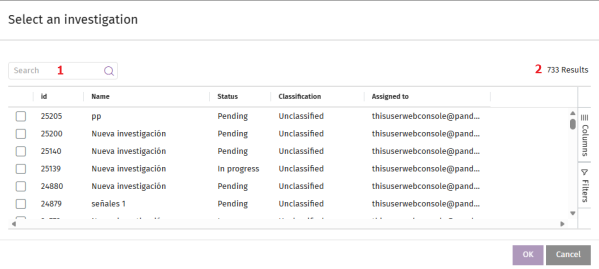
Selecciona la investigación de destino:
-
Para filtrar el listado de investigaciones, consulta Herramientas de búsqueda.
-
Para modificar la vista del listado y localizar más rápido las investigaciones de tu interés, consulta Herramientas para configurar los listados.
-
Para conocer el significado de los campos del listado, consulta Campos del listado Seleccionar una investigación.
-
Selecciona la casilla junto a la investigación a la que quieres asignar la señal.
-
Haz clic en Aceptar. La señal se asignará a la investigación seleccionada y la ventana se cerrará.
Campos del listado Seleccionar una investigación
| Campo | Descripción |
|---|---|
|
Asignada a |
Cuenta de usuario asignada a la investigación. |
|
Clasificación |
Categoría basada en la actividad maliciosa detectada. |
|
Clientes |
Listado de clientes separados por comas asociados a la investigación. |
|
Creado por |
Cuenta de usuario que creó la investigación. |
|
Descripción |
Descripción de la investigación. |
|
Estado |
Fase actual de la investigación dentro de su ciclo de vida. Consulta Campos del listado de investigaciones. |
|
Fecha de creación |
Fecha de alta de la investigación. |
|
Incidentes |
Total de incidentes incluidos. |
|
Nombre |
Nombre de la investigación. |
|
Prioridad |
Importancia de la investigación. |
|
Riesgo |
Nivel de impacto de las amenazas detectadas. |
|
Señales |
Número de señales que pertenecen a la investigación. |
| Campos del listado de investigaciones | |
Listar las reglas de asignación automática
-
En el menú superior Configuración, haz clic en el panel lateral Reglas de asignación para señales. Se mostrará un listado con todas las reglas creadas.
-
Para modificar la vista del listado y localizar más rápido las señales de tu interés, consulta Herramientas para configurar los listados.
-
Para filtrar el listado, consulta Herramientas de búsqueda.
-
Para conocer el significado de las columnas del listado, consulta Campos del listado Seleccionar una investigación
Significado de los campos del listado
| Campo | Descripción |
|---|---|
|
Descripción |
Descripción asignada por el analista. |
|
Fecha de creación |
Fecha en la que se creó la regla. |
|
Fecha de modificación |
Fecha en la que se modificó por última vez la regla. |
|
Fecha de la última asignación |
Fecha y hora en la que la regla se activó por última vez. Utiliza este campo para determinar la frecuencia de activación de la regla. |
|
Hunting Rule |
Nombre de la Hunting rule que genera las señales. |
|
ID Cliente |
Identificador del cliente donde se registró la señal. |
|
Señales asignadas los últimos 30 días |
Número de señales que la regla asignó a una investigación los últimos 30 días. Utiliza este campo para determinar la frecuencia de activación de la regla. |
|
MUID |
Identificador del equipo donde se registró la señal. |
|
Nombre |
Nombre de la regla. |
Editar una regla de asignación automática
-
En el menú superior, selecciona Configuración.
-
En el menú lateral izquierdo, selecciona Reglas de asignación para señales. Se mostrará el listado de reglas creadas.
-
Haz clic en las regla que quieres editar. Se abrirá la ventana Editar Regla de asignación. Consulta Crear una regla de asignación automática.
Borrar una regla de asignación automática
-
En el menú superior, selecciona Configuración.
-
En el menú lateral izquierdo, selecciona Reglas de asignación para señales. Se abrirá el listado de reglas creadas.
-
Selecciona las casillas junto a las reglas que quieres eliminar.
-
En la barra de acciones, haz clic en Eliminar
. Se abrirá un cuadro de diálogo de confirmación.
-
Haz clic en Sí. La regla de asignación se eliminará.
Exportar el listado de reglas de asignación
-
En el menú superior, selecciona Configuración.
-
En el menú lateral izquierdo, selecciona Reglas de asignación para señales. Se abrirá el listado de reglas creadas.
-
Haz clic en el icono
para descargar un fichero .csv con el contenido del listado. El fichero .csv se descargará en tu equipo.