Asignar señales a una investigación
Para asignar manualmente una señal a una investigación, la cuenta de usuario que utilizas para acceder a Cytomic Orion debe tener el permiso Gestionar señales en incidentes asignado a su rol. Para obtener más información sobre roles y permisos consulta Descripción de los permisos implementados.
Para asignar señales a una investigación, puedes hacerlo manualmente o crear una regla de asignación automática. Para crear una regla de asignación automática, consulta Asignar automáticamente señales a investigaciones.
Solo puedes asignar una misma señal a una investigación.
Para asignar señales manualmente a una investigación:
-
En el menú superior, selecciona Señales. Se abrirá el listado de señales.
-
Para modificar la vista del listado y localizar más rápido las señales de tu interés, consulta Herramientas para configurar los listados.
-
Para mostrar las señales que no están asignadas a una investigación, en la parte superior de la ventana haz clic No asignados a investigación. El listado se actualizará con el criterio seleccionado.
-
Selecciona la casilla junto a las señales que quieres asignar. Se mostrará la barra de herramientas debajo del menú superior.
-
Selecciona la acción que quieres ejecutar:
-
Agregar a nueva investigación: crea una nueva investigación y le asigna la señal. Consulta @falta topic@.
-
Mover a una investigación existente: elimina la asignación de la señal a la investigación que pertenece y la asigna a la investigación seleccionada. Se mostrará la ventana Selecciona una investigación. Consulta Asignar señales a una investigación existente.
-
Agregar a investigación existente: asigna a una investigación una señal que no estaba previamente asignada. Se mostrará la ventana Selecciona una investigación. Consulta Asignar señales a una investigación existente.
-
Mover a investigación nueva: elimina la asignación de la señal a la investigación que pertenece y la asigna a una nueva. Consulta @falta topic@.
-
Asignar señales a una investigación existente
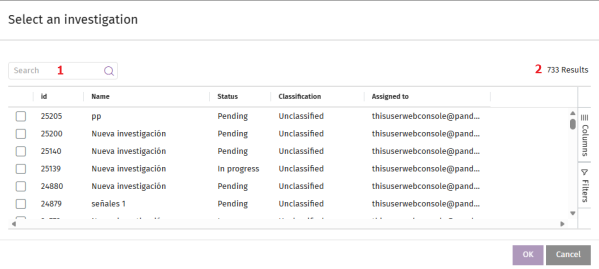
Selecciona la investigación de destino:
-
Para filtrar el listado de investigaciones, consulta Herramientas de búsqueda.
-
Para modificar la vista del listado y localizar más rápido las investigaciones de tu interés, consulta Herramientas para configurar los listados.
-
Para conocer el significado de los campos del listado, consulta Campos del listado Seleccionar una investigación.
-
Selecciona la casilla junto a la investigación a la que quieres asignar la señal.
-
Haz clic en Aceptar. La señal se asignará a la investigación seleccionada y la ventana se cerrará.
Campos del listado Seleccionar una investigación
| Campo | Descripción |
|---|---|
|
Asignada a |
Cuenta de usuario asignada a la investigación. |
|
Clasificación |
Categoría basada en la actividad maliciosa detectada. |
|
Clientes |
Listado de clientes separados por comas asociados a la investigación. |
|
Creado por |
Cuenta de usuario que creó la investigación. |
|
Descripción |
Descripción de la investigación. |
|
Estado |
Fase actual de la investigación dentro de su ciclo de vida. Consulta Campos del listado de investigaciones. |
|
Fecha de creación |
Fecha de alta de la investigación. |
|
Incidentes |
Total de incidentes incluidos. |
|
Nombre |
Nombre de la investigación. |
|
Prioridad |
Importancia de la investigación. |
|
Riesgo |
Nivel de impacto de las amenazas detectadas. |
|
Señales |
Número de señales que pertenecen a la investigación. |
| Campos del listado de investigaciones | |