Gestionar señales añadidas manualmente
Las investigaciones incluyen señales que añades manualmente o mediante reglas de asignación para complementar el análisis.
Para obtener más información sobre como asignar señales a una investigación, consulta Asignar señales a una investigación.
Desde una investigación puedes:
Listar las señales de la investigación añadidas manualmente
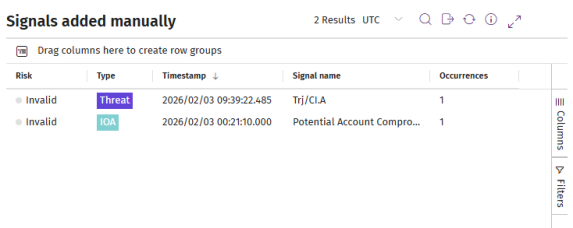
Visualiza las señales que añades manualmente o mediante reglas de asignación en el panel Señales añadidas manualmente
-
Para modificar la vista del listado y localizar más rápido las señales de tu interés, consulta Herramientas para configurar los listados.
-
Para conocer el significado de los campos del panel Señales añadidas manualmente, consulta Campos del listado de señales.
Mover señales a otra investigación
-
En el panel Señales añadidas manualmente, selecciona las casillas junto a las señales que quieres mover. Se mostrará la barra de herramientas.
-
En la barra de herramientas, haz clic en Mover a otra investigación
 . Se abrirá la ventana Selecciona una investigación.
 -
Para configurar la vista del listado, consulta Herramientas para configurar los listados.
-
Selecciona la casilla junto a la investigación que recibirá la señal.
-
Haz clic en Aceptar. Las señales se eliminarán de la investigación actual y se asignarán a la investigación seleccionada.
Mover señales a una nueva investigación
-
En el panel Señales añadidas manualmente, selecciona las casillas junto a las señales que quieres mover. Se mostrará la barra de herramientas.
-
En la barra de herramientas, haz clic en Mover nueva investigación
. Las señales se eliminarán de la investigación actual, se creará una nueva investigación y las señales se asignarán a la nueva investigación.
Quitar señales de la investigación
-
En el panel Señales añadidas manualmente, selecciona las casillas junto a las señales que quieres quitar de la investigación. Se mostrará la barra de herramientas.
-
En la barra de herramientas, haz clic en Quitar de esta investigación.
Usar herramientas de resolución o investigación
Utiliza las herramientas implementadas en Cytomic Orion para analizar los eventos que componen la señal.
-
Selecciona la casilla junto a la señal que quieres analizar. Se mostrará la barra de herramientas en el panel Señales añadidas manualmente.
-
Haz clic en la herramienta de tu interés:
-
Investigar equipo
 : abre la consola de investigación con los eventos registrados en la señal. Consulta Análisis con la consola de investigación.
 -
Consulta OsQuery
 : obtén información del hardware y del software del equipo donde se detectó la señal. Consulta Investigación en la infraestructura IT con OSQuery.
 -
Investigación automatizada
 : abre un notebook para investigar la señal. Consulta Investigación con notebooks.
 -
Investigación asistida
: abre el asistente de investigaciones. Consulta Investigaciones asistidas. -
Detalles del equipo
 : muestra la información del equipo. Consulta Detalles del equipo
-
Añadir una regla de eliminación automática
Para obtener más información, consulta Borrar señales automáticamente
Para evitar que Cytomic Orion muestre señales innecesarias, crea una regla de eliminación automática:
-
En el subpanel Señales añadidas automáticamente, selecciona la casilla junto a la señal que utilizarás como base para crear la regla de eliminación de señales. Comprueba que solo has seleccionado una señal. Se mostrará la barra de herramientas.
-
En la barra de herramientas, haz clic en el botón Añadir regla de eliminación automática
 . Se abrirá la ventana Añadir regla de eliminación automática con los criterios preestablecidos según el contenido de la señal que has seleccionado.
 -
Para conocer el significado de los campos del listado, consulta Significado de los campos del listado.
-
Escribe el Nombre de la regla en la caja de texto.
-
Escribe la Descripción de la regla en la caja de texto (opcional).
-
Para establecer los criterios de eliminación, consulta Configurar criterios para reglas de eliminación de señales.
-
Haz clic en No volver a detectar. La regla de eliminación se creará y comenzará a mover a la papelera las señales de nueva creación que cumplan con los criterios incluidos en su definición.
Añadir entidades de interés
-
En el subpanel Señales añadidas automáticamente, selecciona la casilla junto a la señal que utilizarás como base para añadir la entidad de interés. Se mostrará la barra de herramientas.
-
Selecciona Añadir entidad de interés
 . Se abrirá la ventana Añadir entidad de interés.
 -
Haz clic en la lista desplegable Tipo. Se mostrarán una lista de los tipos de entidades disponibles. Consulta Tipos de entidades.
-
En la caja Entidad, escribe la información asociada a la entidad. Para añadir una entidad de tipo Equipo, consulta Añadir entidades de tipo Equipo.
-
Haz clic en Añadir. Si la información es válida, la consola añadirá la entrada al listado de entidades con el icono
 indicando que se añadió manualmente.